
Manual d'ús dels elements de les aules
En estos desplegables tenéis la información de uso de las aulas del Campus Catalunya.
Podéis seguir la secuencia de encendido del aula o ir directamente al apartado donde tengáis dudas sobre el funcionamiento.
Encender y apagar la corriente del armario rack
En primer lugar, recordad pulsar el interruptor que da corriente al armario donde están conectados todos los dispositivos del aula (cañón de proyección, ordenador, sonido, videoconferencia).

Una vez finalizado el uso del aula es importante apagar primero cada uno de los elementos que hayamos puesto en marcha y por último apagar el interruptor del rack. Si este se apaga antes de apagar los otros elementos, corre el riesgo de que se puedan dañar.
Encender y apagar el ordenador
El ordenador suele estar situado en la parte inferior del armario rack. Para encenderlo hay que presionar el botón inferior derecho, tal y como se muestra en la imagen. Encendemos también el monitor de sobremesa.
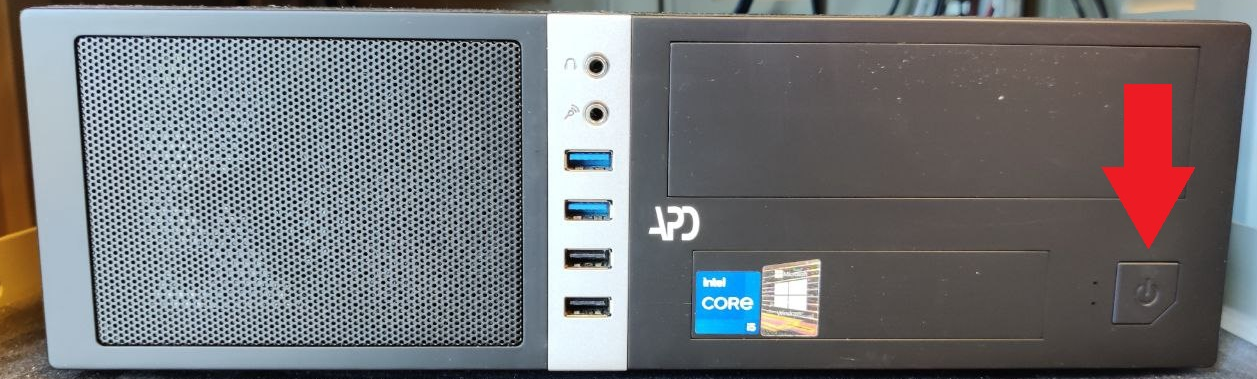
Una vez encendido se iluminará un led de color azul.
En la pantalla de sobremesa se mostrará la pantalla de bloqueo, es un buen momento para encender el proyector y asegurar la duplicación de pantalla.
Para iniciar la sesión es necesario validarse como usuario con vuestro DNI y la clave de acceso corporativa:
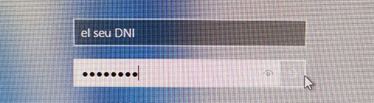
Usuarip: 49999999-X
Password: *******
Una vez encendido el equipo, hay que esperar a que se ejecute todo el proceso de inicio en el que aparecerán unas pantallas negras y una barra lateral azul. Es importante no manipularlas ya que este proceso es el encargado de duplicar la pantalla al proyector.
Una vez finalizado el uso del equipo, recordad apagarlo (menú Inicio -> Apagar) o bien cerrar vuestra sesión personal en caso de que lo tenga que utilizar algún otro usuario.
Encender y apagar el cañón de proyección
Las aulas del campus disponen de unas botoneras que permiten encender/parar el cañón de proyección. Dependiendo de cuál sea el aula podemos encontrar diferentes modelos de botoneras:
Botonera cuadrada con botones redondos o cuadrados (VGA):
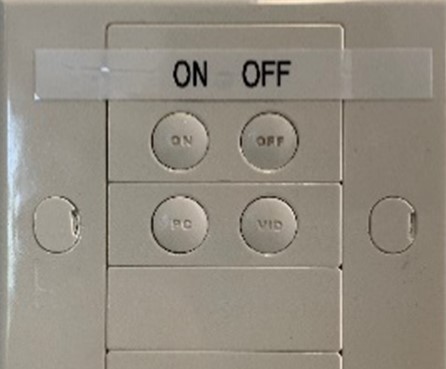
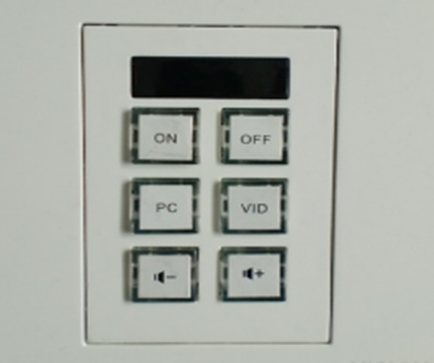
Para encender/parar el cañón presionar el botón ON/OFF. Este tipo de botoneras solo permiten conexión VGA. Disponéis de un cable VGA encima de la mesa. En caso de que vuestro equipo portátil disponga de conexión HDMI, podéis pedir un adaptador HDMI/VGA en la conserjería.
Botoneras ABTUS (VGA/HDMI):
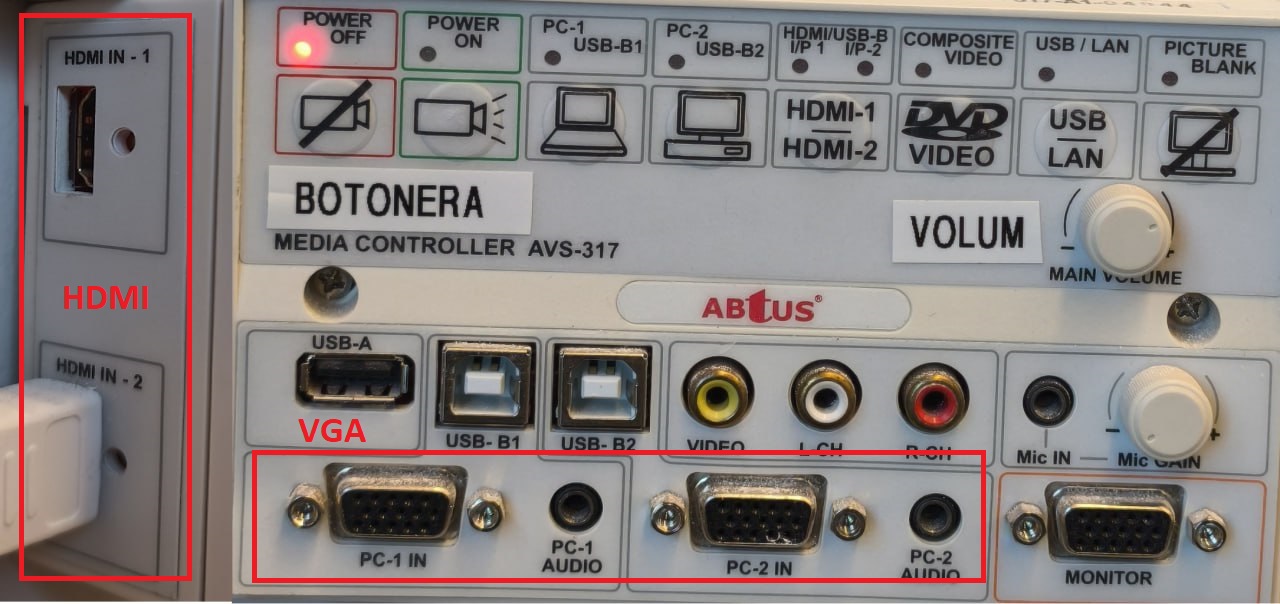
Para encender el cañón presionar ON y esperar a que la botonera emita una señal acústica.
En caso de que usemos el ordenador fijo del aula: Pulsamos el botón HDMI hasta que el led rojo se posicione en HDMI2. Esta parte es esencial hacerla antes de iniciar la sesión del ordenador para asegurar la correcta duplicación.
En caso de que se quiera conectar un portátil HDMI/VGA: Seleccionad la entrada donde hayáis conectado el cable HDMI/VGA presionando el botón correspondiente con el mismo nombre (disponéis de cables HDMI/VGA en la conserjería).
Una vez finalizado su uso, presionad el botón OFF y esperad el proceso de apagado hasta que escuchéis la señal acústica. Recordad que para apagar la botonera es necesario que el armario rack tenga corriente y por tanto que el interruptor esté encendido.
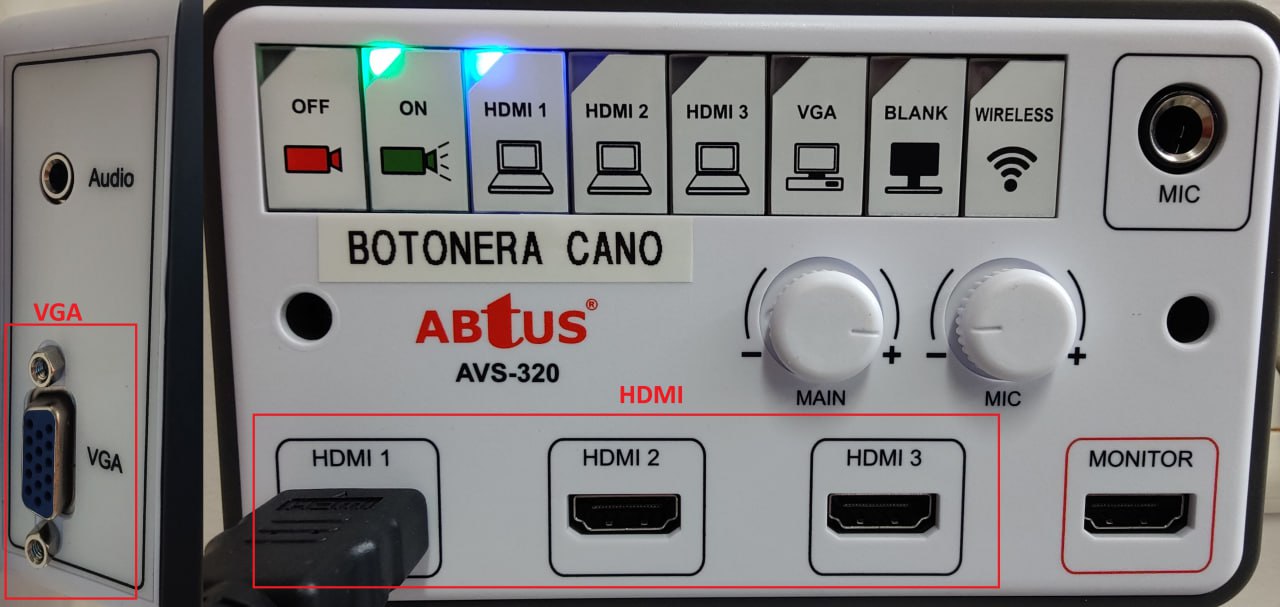
Para encender el cañón presionar ON y esperar a que la botonera emita una señal acústica.
En caso de que usemos el ordenador fijo del aula, se pondrá directamente en HDMI1. Esta parte es esencial hacerla antes de iniciar la sesión del ordenador para asegurar la correcta duplicación.
En caso de que se quiera conectar un portátil HDMI/VGA: Seleccionad la entrada donde hayáis conectado el cable HDMI/VGA presionando el botón correspondiente con el mismo nombre (disponéis de cables HDMI/VGA en la conserjería).
Una vez finalizado su uso, presionad el botón OFF y esperad el proceso de apagado hasta que escuchéis la señal acústica. Recordad que para apagar la botonera es necesario que el armario rack tenga corriente y por tanto que el interruptor esté encendido.
( ClonaPantalles ) Clonar la imagen del ordenador a la pantalla del cañón
Se ha detectado que, últimamente, se repite una incidencia en las aulas relacionada con la visualización de la imagen del proyector, ya sea porque este se ha encendido posteriormente al inicio de sesión del ordenador o bien porque la proyección se desactiva de manera accidental durante el transcurso de la docencia.
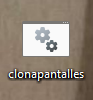
Con el fin de resolver esta situación, se ha creado un acceso directo en el escritorio de todos los ordenadores llamado ClonaPantalles.
Si os encontráis con esta incidencia, debéis seguir los pasos siguientes:
Verificar que el proyector esté encendido mediante la botonera del aula (se verá una luz verde y la pantalla de proyección estará iluminada en azul).
- Hacer doble clic sobre el icono ClonaPantalles del escritorio.
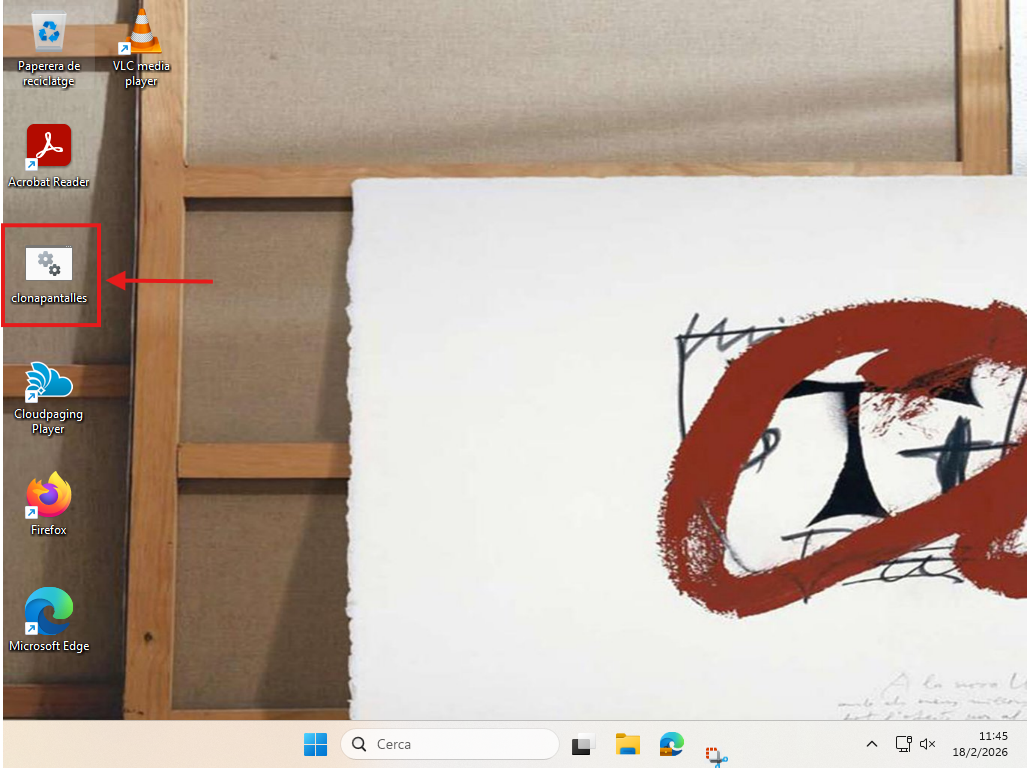
-
Esta acción fuerza la duplicación de la pantalla del ordenador al proyector y, en la mayoría de casos, permite restablecer la visualización de manera inmediata.
Si después de haber efectuado estas acciones la incidencia todavía persiste, no dudéis en contactar con nosotros a través de los canales habituales (teléfono, dirección electrónica o SAU).
Control del sonido
Todas las aulas del campus (excepto A201 y A202, ver pie de esta sección) disponen de altavoces autoamplificados.
No es necesario encender ningún elemento ya que todo el control se gestiona desde la mesa de sonido. Es importante no manipular los volúmenes excepto los que se indican a continuación:
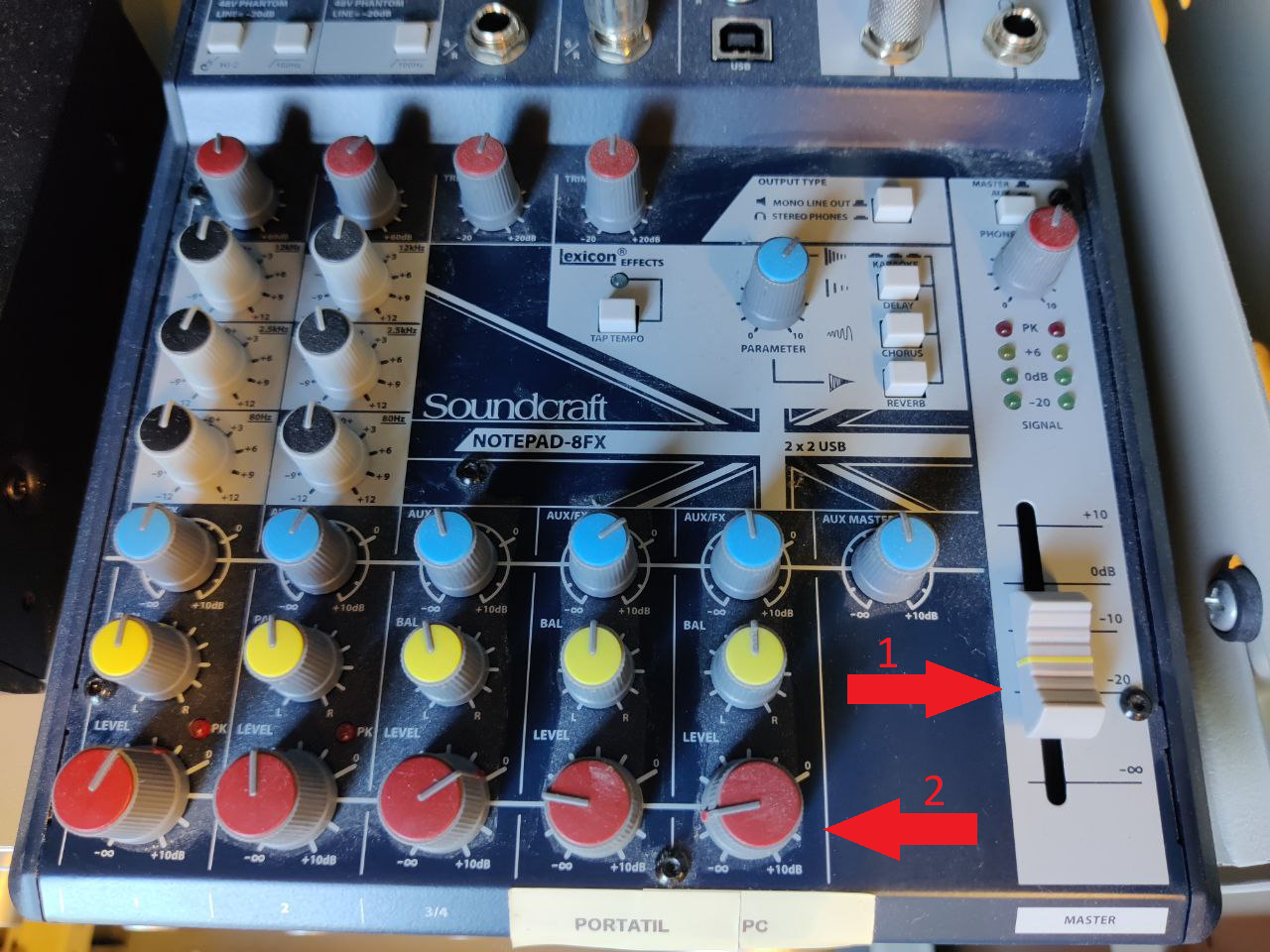
- En la parte derecha tenemos un elemento deslizante con una línea de color amarillo que controla el volumen de salida global.
- Cada canal tiene indicado el elemento que controla, la ruedecilla de color rojo es el volumen individual del elemento indicado en la etiqueta.
Tocar cualquier otro volumen o botón puede comportar que el sonido no funcione, que solo salga por un solo altavoz o que en el caso de videoconferencia no entre o salga el sonido necesario.
*Las aulas con botoneras Abtus (ver sección cañón de proyección) no emiten ningún sonido si la botonera está apagada. Es necesario que el cañón esté encendido para tener sonido en el aula.
*** Aulas 201 y 202
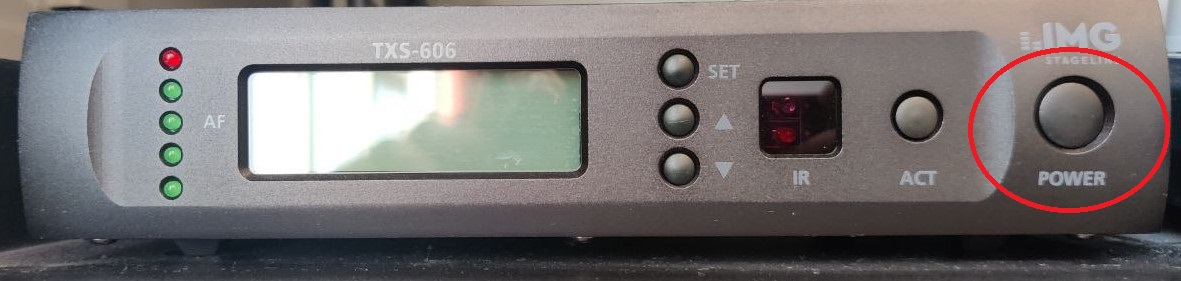
Dado el número de altavoces que tienen, estas aulas disponen de un amplificador que está dentro del armario rack. Para encenderlo, presionad la tecla indicada con un círculo. Verificad que el led azul esté encendido y que los volúmenes estén en la posición indicada.

Micrófono
Los micrófonos inalámbricos hay que recogerlos y devolverlos en la Conserjería de campus.
En las aulas encontraréis diferentes modelos de receptores.
Los que son de este tipo no necesitan que los encendáis o apaguéis; solo es necesario encender o apagar el micrófono:
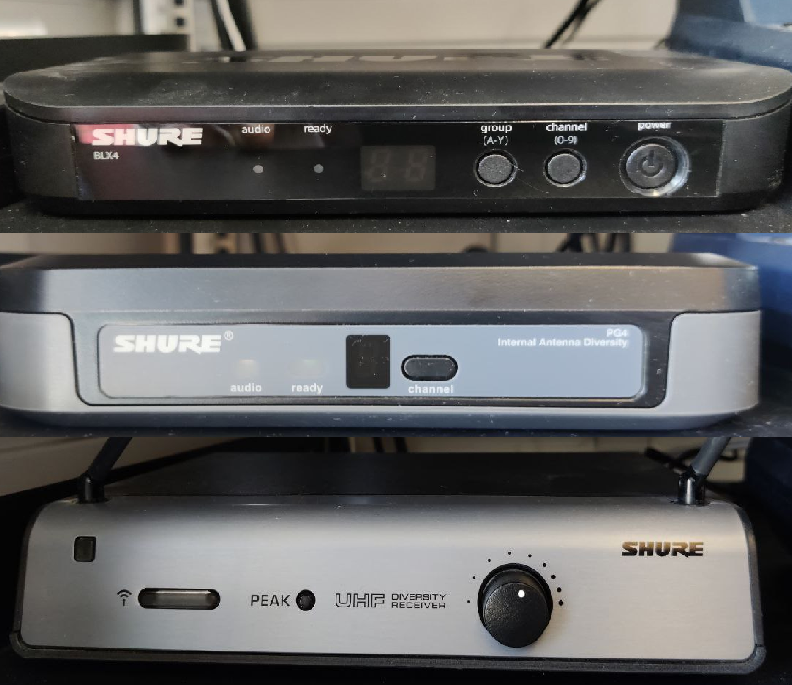
Los de este modelo con pantalla digital se encienden y apagan a través del botón POWER. Si no lo tenéis que usar, se recomienda no encenderlo para evitar ruidos molestos. Tampoco manipuléis la configuración de los receptores para no interferir con su correcto funcionamiento.
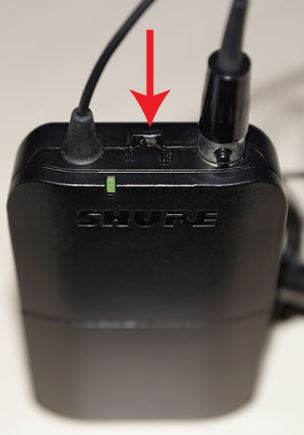
Para activar el micrófono, solo hay que mover el botón a ON de la petaca (ver imagen):
Cámera
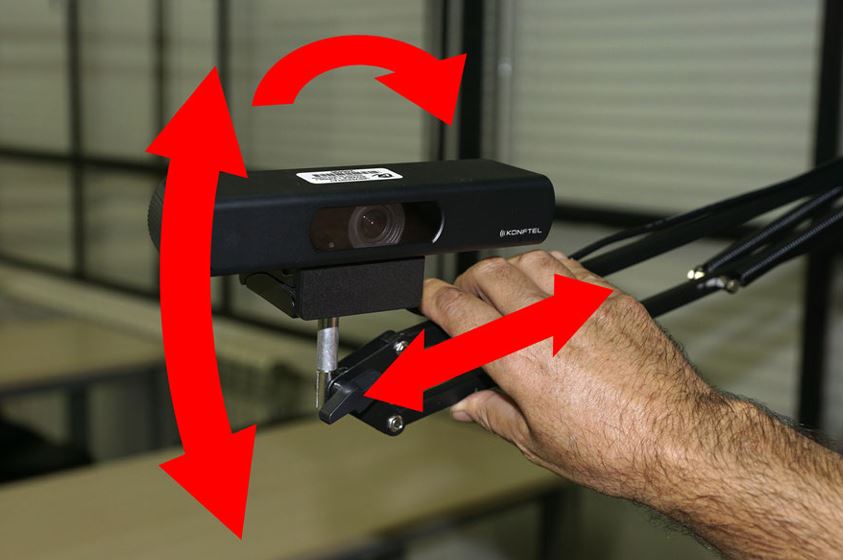
En las aulas que están equipadas para hacer videoconferencia podemos encontrar dos tipos de cámara: cámaras de brazo o cámaras de techo.
- Las cámaras de brazo están fijadas a la mesa del profesorado mediante un brazo articulado que permite mover su posición según lo que se quiera mostrar.
- Las cámaras de techo requieren un mando que podéis recoger en la conserjería.
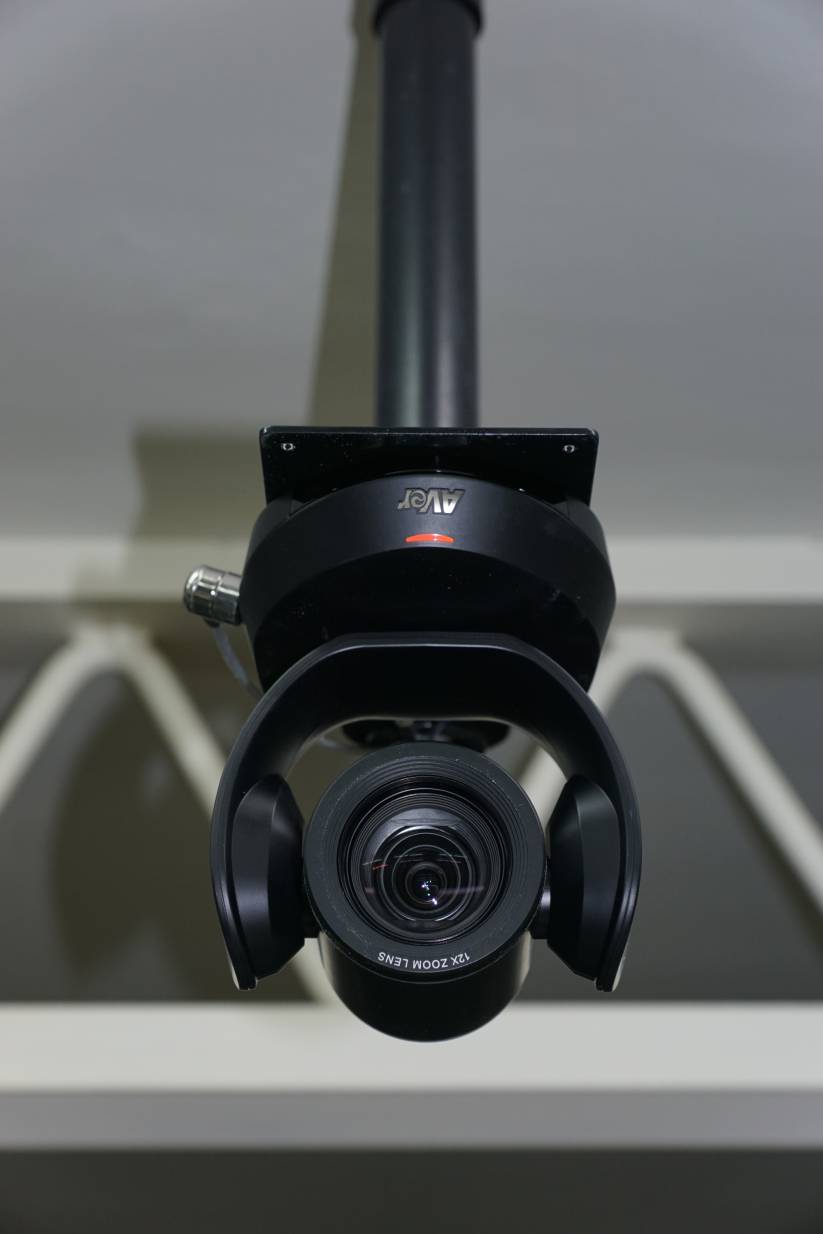
El mando permite el giro de la cámara con las teclas de las flechas y hacer zoom con las teclas + y -.
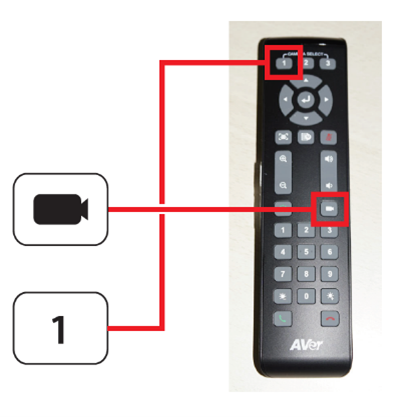
El botón cámara tiene configuradas una serie de posiciones predefinidas que va alternando cada vez que se presiona. Si la cámara no responde a los botones del mando, verificad que esté seleccionada la entrada nº1 de la parte superior izquierda, tal y como se muestra en esta figura: